管理番号が 00123 なら、QRコードを読んだ結果も 00123 であってほしい。ラベルの下に出す名前が長くても、QRの中身まで切れては困ります。
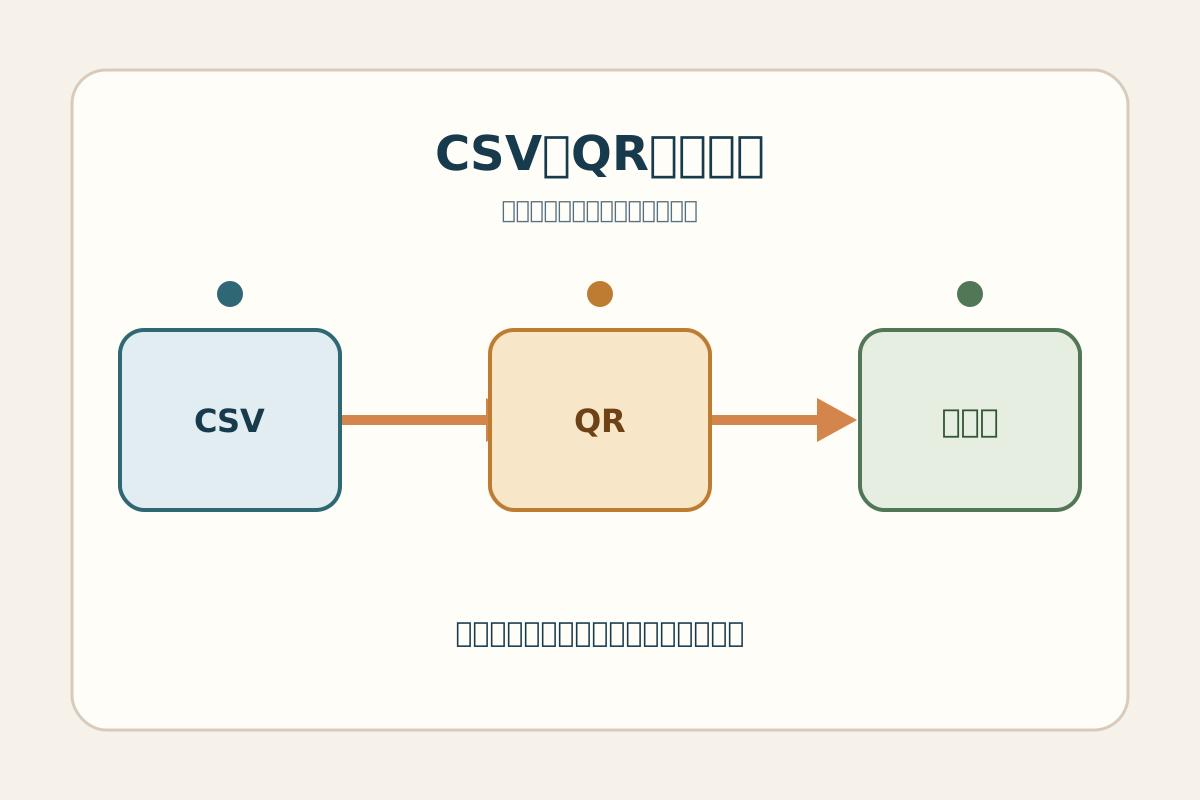
CSVからQR付きラベルを作る道具では、元の値を変えないことと、紙に収まる大きさで配置することを別々に確認しました。画面に四角い模様が出た段階では、印刷用のラベルができたとは判断できないためです。
2026年10月に実装したツールは、CSVの列を選び、ラベルを並べたPDFをブラウザ内で作ります。見本20件のPDFを画像へ描画し、20個すべてのQRを読み戻して元の値と照合しました。ただし、実際のプリンターとラベル用紙を使った検証はまだです。ここでは、データとPDFで確認できたこと、紙で残る確認を分けて紹介します。
管理番号は計算に使わない文字列として扱う
たとえば、次のCSVをラベルにします。
管理番号,表示名
00123,ケーブルA
00007,予備バッテリー
QR内容列を「管理番号」、表示名列を「表示名」にすると、1枚目のコードの中身は 00123、下に添える文字は「ケーブルA」です。番号と名前を分けておくと、読む人には名前、読み取り先には番号を渡せます。
この番号は数量ではありません。数値へ変換すると、00123 と 123 の区別が消えます。そこで、CSVから受け取った値を文字列のままQR生成へ渡しています。日本語や、CSVの引用符で囲まれたセル内の改行も、その値の一部として扱います。
ただし、ツールへ渡す前に表計算ソフトでゼロが消えていれば、元には戻せません。読み込んだCSVが 123 なら、生成するQRも 123 です。桁数を推測してゼロを足す機能は入れていません。
最初に確認するなら、全件を眺めるよりも、先頭ゼロのある番号を1件選びます。元のCSVをテキストとして見た値と、生成したQRを読んだ値が同じか。その1件が、入力から出力までの扱いを確かめる入口になります。
名前を省略してもQRの中身は省略しない
ラベルの面積は有限です。長い名前を小さな枠へ全部入れようとすると、文字が細かくなり、隣のラベルにもはみ出します。
表示名は先頭100文字までを扱い、枠の幅に合わせた最大2行に収めます。収まらない部分は省略記号で示します。一方で、QRへ入れる内容には、この表示名用の省略処理を通しません。
| 対象 | このツールでの扱い |
|---|---|
| QRへ入れる内容 | 元の文字列を保持。1件あたりUTF-8で500バイトまで |
| 紙に表示する名前 | 先頭100文字まで、最大2行。収まらない部分は省略 |
| URLを入れた場合 | 入力したURLを直接格納。生成時に開かず、中継URLにも置き換えない |
500バイトは500文字とは限りません。日本語を含むと、同じ文字数でも必要なバイト数が変わります。長い説明文を丸ごと詰める用途より、管理番号や短いURLをラベルにする用途を想定した上限です。
表示名が短く見えていることだけでは、コードの内容を確認したことになりません。長い値や改行を含む値も、読み取り結果で照合する必要があります。
QRの外側の白い余白も印刷サイズに含める
QRコードの周囲にある白い部分は、ラベルを詰めるために削ってよい余りではありません。DENSO WAVEのQRコード作成時の説明では、コードの上下左右に4モジュール分の余白を設けるとしています。モジュールは、コードを構成する小さなマスです。
今回の実装でも、この4マス分の余白を四辺に入れました。設定するQRサイズには、その白い余白も含めています。
同じ25mm角でも、入れる内容が増えてマスの数が増えれば、1マスは小さくなります。必要なのは外側の寸法だけでなく、次の関係を見ることでした。
1マスの寸法 = QRの外側の寸法 ÷(コード本体のマス数 + 余白の8マス)
このツールでは、1マスが0.3mm未満になる配置を止めます。0.3mmはツール側で選んだ制限で、どのプリンターでも読めることを保証する共通基準ではありません。 読み取りやすさには、印刷の解像度や紙、読み取る機器も関わります。
誤り訂正はMを使い、黒と白のベクター図形としてPDFへ保存しています。ただ、誤り訂正があるから小さくしてよい、汚れても必ず読める、とは扱っていません。細かすぎる場合は、QRを大きくするか、入れる内容を短くする必要があります。
枚数を増やすときは、まず1枚の枠に収まるかを見る
用紙はA4とレター、向きは縦と横を選べます。1〜6列、1〜12行の範囲で、用紙の余白、ラベル間の間隔、QRサイズ、文字サイズを調整する形です。
たとえば初期設定の3列×6行なら、1ページに18件を配置します。見本の20件は2ページになります。ここで、1ページにもっと並べようと行数を増やすと、1枚のラベルが低くなります。QRと名前がその枠に収まらなくなる組み合わせは、PDF保存へ進めないようにしました。
余白と間隔を小さくすれば、計算上は広く使えます。ただし、プリンターには印刷できない領域があり、市販のラベル用紙には独自の寸法があります。画面上の枠が用紙の切れ目に合うとは限りません。
今回のツールには、市販用紙の品番を選ぶテンプレートや、すでに使ったラベル位置を飛ばす機能はありません。専用用紙に正確に合わせる用途なら、品番に対応したソフトを使う方が調整しやすい場合もあります。この道具は、列数や余白を自分で決めてPDFを作るものです。
PDFの読み戻しと、紙の試し刷りを分ける
保存できたことだけで確認を終えず、見本20件から作った2ページのPDFを300dpiの画像へ描画しました。その画像に含まれる20個のQRを読み取り、元の値と全件照合しています。別のテストでは、日本語と改行、先頭ゼロ、長い表示名を省略した場合も確認しました。
ここで確かめたのは、PDFを画像として描いたときに、コードから意図した値を取り出せることです。実際の紙でのにじみ、プリンタードライバーによる縮小、貼り付けた面の曲がりまでは含みません。
印刷するときは、まず「実際のサイズ」「100%」に相当する設定を選びます。「用紙に合わせる」で縮小されると、QRもラベルの間隔も、PDFで指定した寸法から変わります。
最初は普通紙に1ページだけ出し、寸法と配置を見て、手元の読み取り機器でコードを確認する。ラベル用紙へ進む前に、その順番を挟めるようにしています。
CSVを用意できたら、QR付きラベル作成ツールで、先頭ゼロのある行と、いちばん内容の長い行を含む少数件から試してください。前者は値が変わっていないか、後者はサイズが足りるかを確認するための行です。