PHOTOS → PDF
写真一覧PDF
たくさんの写真を、ひと目で見渡せる一覧に。
ファイル名付きで並べて、写真選びや資料の共有に使えます。
4枚の見本を読み込みます。選択済みの写真は見本に置き換わります。
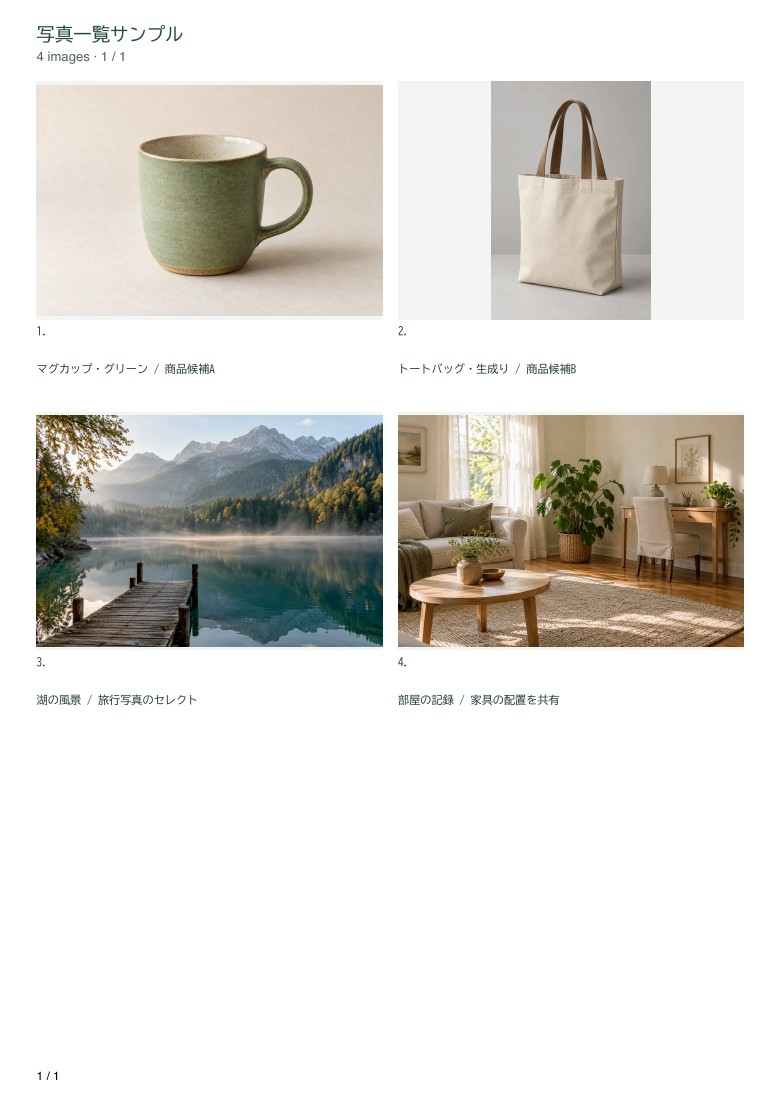
EXAMPLE
こんな一覧を作れます
- 商品候補の比較
- 撮影素材の共有
- 部屋や持ち物の記録
この見本を読み込み、配置・説明・切り抜きを試せます。選択済みの写真は見本に置き換わります。
1 写真と配置を選ぶ
写真かサンプルを選んでください。
タイトル・日付・番号(任意)
写真の表示をまとめて設定
新しく追加する写真にも、この設定を使います。丸・ハート・星は形の中を写真で埋めます。
写真の縦横比は保ちます。1枚ずつ変える場合は「表示を調整」へ。追加時はファイル名順、数字は1・2・10の順に並びます。
写真の順番
「↕」をドラッグして並べ替えられます。「上へ/下へ」でも移動できます。説明文は各写真の「表示を調整」で任意に追加できます。
2 確認して保存
ここに写真の一覧が表示されます
写真を選ぶか、サンプルで試してみてください。配置と説明を確認できます。
一覧向けに長辺1,000pxまで縮小して保存します。元の写真は変更しません。透明部分は白背景になります。
HOW TO USE
写真を選んで、一覧を渡す。
- 写真をまとめて選ぶ
撮影した写真や商品の画像など、JPEG・PNGを選びます。後から追加もできます。
- 配置と順番を確認する
用紙・向き・枚数を選びます。写真の順番を入れ替えたり、不要な写真を外せます。
- 一覧PDFを保存する
「このファイル名の写真がほしい」と伝えたり、印刷して見比べるための一覧に使えます。
使う前に知っておきたいこと
写真はサーバーへ送られますか?
送られません。読み込み・縮小・PDF作成はブラウザ内で行います。写真の内容や名前も記録しません。ページを閉じると読み込んだ写真は消えます。
大量の写真も処理できますか?
合計100枚・200MB、1枚20MB・3,200万画素・一辺16,000pxまでです。写真は1枚ずつ縮小し、元画像をすべて展開したままにはしません。端末によっては上限以内でも重くなるため、枚数を分けてお試しください。出力PDFは50MBまでです。
対応形式と画質は?
JPEG・PNGの静止画像に対応しています。HEIC・WebP・RAW・アニメーションPNGには対応していません。一覧で確認しやすいサイズに縮小してJPEGに変換するため、原寸や印刷用の高画質写真を渡す用途には、別途元画像をお使いください。
切り抜きの形や位置は変えられますか?
四角・丸・ハート・星に対応しています。「表示を調整」で写真ごとに収め方・形・左右と上下の位置、1〜3倍の拡大を選べます。プレビューをドラッグして位置を動かせます。説明文も任意に追加できます。設定は「適用」で確定し、「キャンセル」やEscでは変更しません。丸・ハート・星は正方形の範囲に収め、形の外側は白になります。元の写真ファイルは変更しません。
長いファイル名や絵文字は使えますか?
ファイル名・説明文はそれぞれ2行まで表示し、長い場合は末尾を省略します。日本語に対応していますが、絵文字などフォントにない文字が含まれるとPDFを保存できません。その場合は「ファイル名を表示」を外すか、名前を変えて選び直してください。画面のプレビューとPDFでは文字の折り返しが多少異なる場合があります。